
Aquí están mis pasos para instalar Klipper en una Raspberry Pi:
- Sigue estas instrucciones https://github.com/dw-0/kiauh
- Desde el menú principal de KIAUH, instalar klipper, moonraker y mainsail (aunque no necesites 3 instancias de klipper para gestionar 3 impresoras desde una sola raspberry pi, responde “3” cuando la instalación lo solicite).
- comprueba que mailsail se carga navegando a la dirección IP de la raspberry pi.
Los próximos pasos son específicos para Kobra 2
- Compilar firmware o descárgalo e ignora este punto
Conéctate a la Raspberry Pi por SSH usando un cliente SSH como Putty.
Dirección IP de tu raspberry pi
usuario: pi, contraseña: raspbian
cd klippermake menuconfigconfigura el menú como en la imagen y sal y guarda con Q
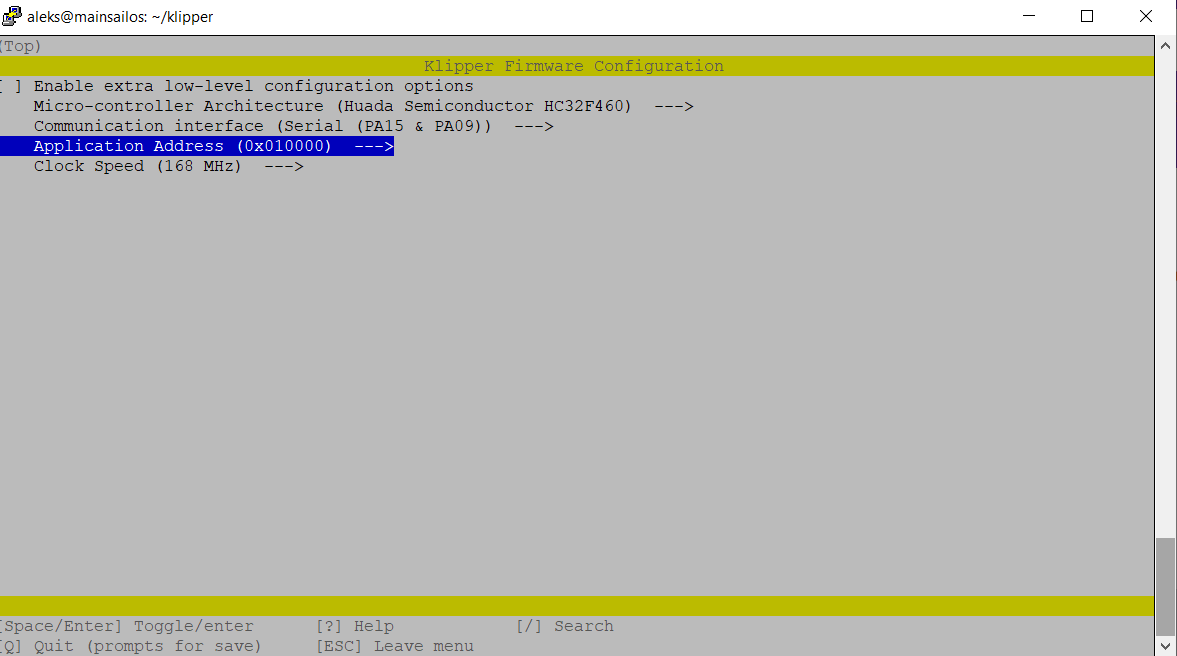
hacerDescarga el firmware resultante de klipper/out/klipper.bin con WinSCP (conéctese a Raspberry Pi usando el mismo nombre de usuario y contraseña que utilizamos para conectarnos por SSH)
- Renombrar klipper.bin a firmware.bin y cópialo a la raíz de una tarjeta SD, con la impresora apagada, inserta la tarjeta SD y enciéndela, en pocos segundos se cargará el firmware de Klipper. A partir de este momento, la pantalla de la impresora será inutilizable.
- Añadir reglas udev:
Editar el /etc/udev/rules.d/10-usb-serial.rules archivo
con sudo nano /etc/udev/rules.d/10-usb-serial.rules contener
SUBSYSTEM=="tty", ATTRS{idProduct}=="7523", ATTRS{idVendor}=="1a86", SYMLINK+="ttyUSB_KOBRA2"Ctrl+X para salir y guardar
Editar el /etc/udev/rules.d/98-klipper.rules archivo
con sudo nano /etc/udev/rules.d/98-klipper.rules contener
SUBSYSTEM=="usb", ATTRS{idVendor}=="1a86", ATTRS{idProduct}=="7523", ACTION=="add", RUN+="/bin/sh -c '/bin/echo RESTART > /home/pi/printer_1_data/comms/klippy.serial'"Ctrl+X para salir y guardar
- Reiniciar el sistema operativo
sudo reboot
- Descargar, extrae y arrastra y suelta los cuatro
cfgarchivos en el MÁQUINA sección de la vela mayor
- Haz clic en “REINICIO DE FIRMWARE”en mailsail.
- Nivelación de la cama y configuración del desplazamiento de la boquilla.
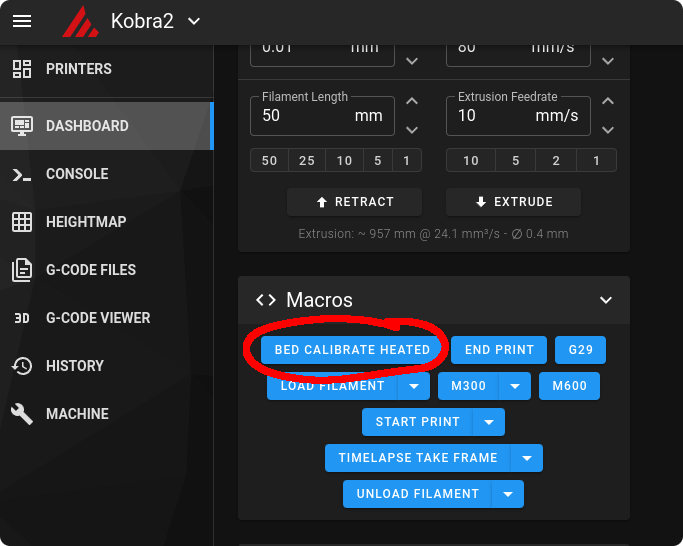
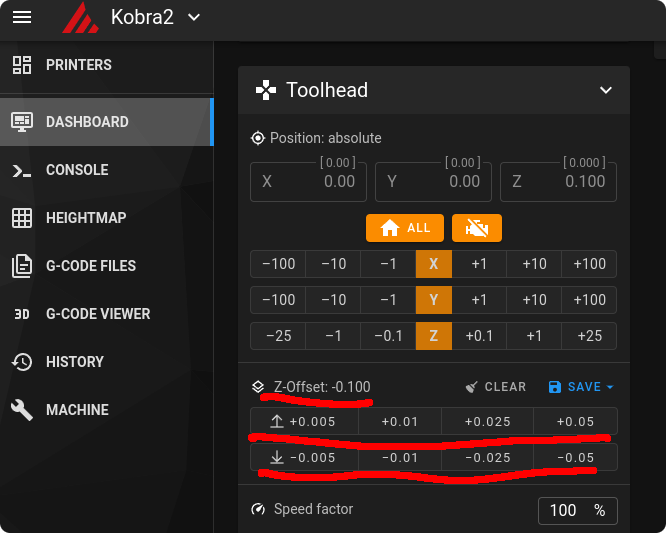
Ir a Inicio y mover Z a 0, usa el Z-Offset para subir o bajar la boquilla, usa un papel como de costumbre.
Una vez que el Z-Offset esté calibrado, haz clic en GUARDAR > SONDEAR y GUARDAR_CONFIGURACIÓN
Con la nueva configuración (02-01-2024) el valor de offset z se guarda entre sesiones, por lo que no es necesario guardarlo. Si lo guardas al reiniciar se estaría aplicando doble, por lo que si lo guardas el valor de offset z después de reiniciar deberías ponerlo a cero para la sesión.
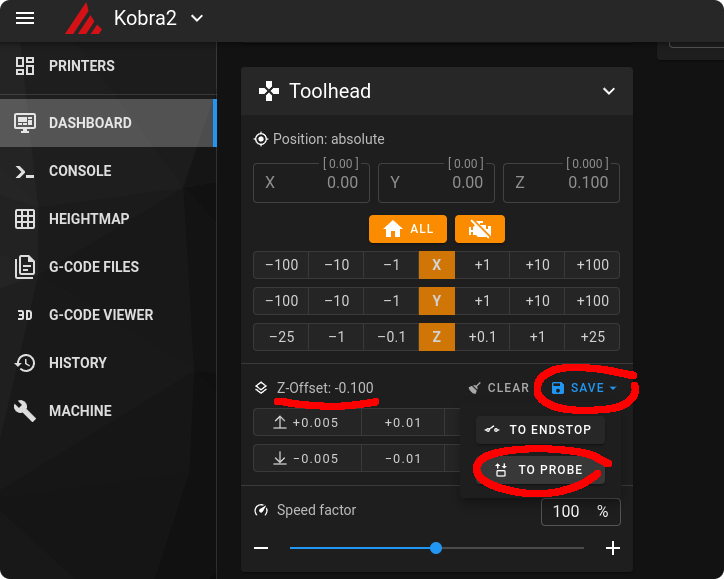
este paso ya no es necesario
- Retire la tarjeta SD de la impresora para evitar que el firmware se cargue cada vez que la encienda.
- ¡Eso es todo! Tu impresora está configurada y lista para imprimir.
Bono
Perfil de cura que uso (Ya no uso Cura)
Inicio G-code Cura:
INICIAR_IMPRESIÓN TEMPERATURA_EXTRUSOR={material_print_temperature_layer_0} TEMPERATURA_CAMILLA={material_bed_temperature_layer_0}Inicia G-code Prusa Slicer:
INICIAR_IMPRESIÓN TEMPERATURA_EXTRUSOR=[temperatura_primera_capa] TEMPERATURA_CAMILLA=[temperatura_camilla_primera_capa]fin gcode
FIN_IMPRESIÓNExcluyendo objetos
Añade estas líneas en el moonraker.conf archivo en la sección de máquinas principales para permitir excluyendo objetos mientras una impresión está en progreso.
[gestor_de_archivos]
queue_gcode_uploads: False
habilitar_procesamiento_de_objetos: Verdadero
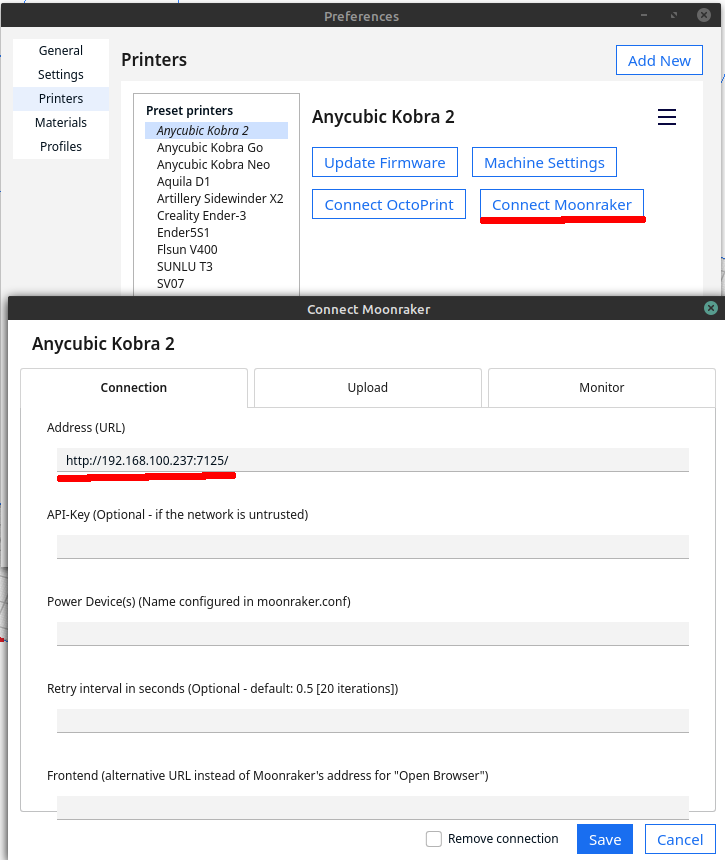
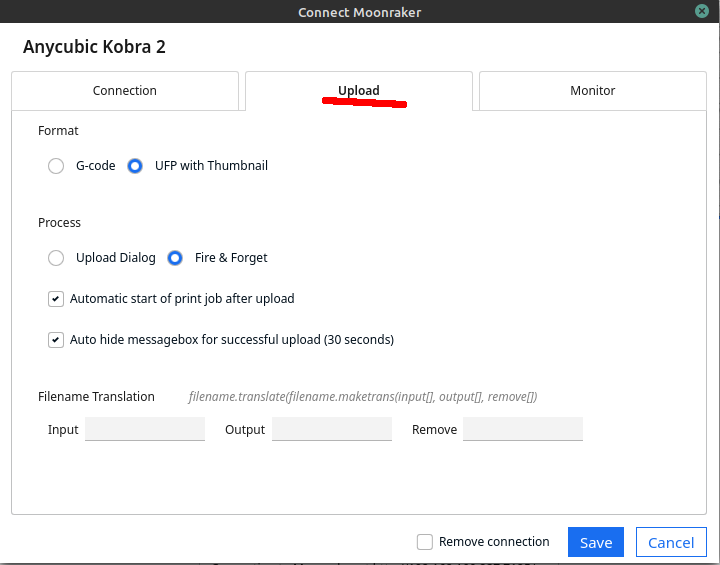
Envía impresiones desde Cura
Instalar el plugin Conexión Moonraker de la Mercado en Cura
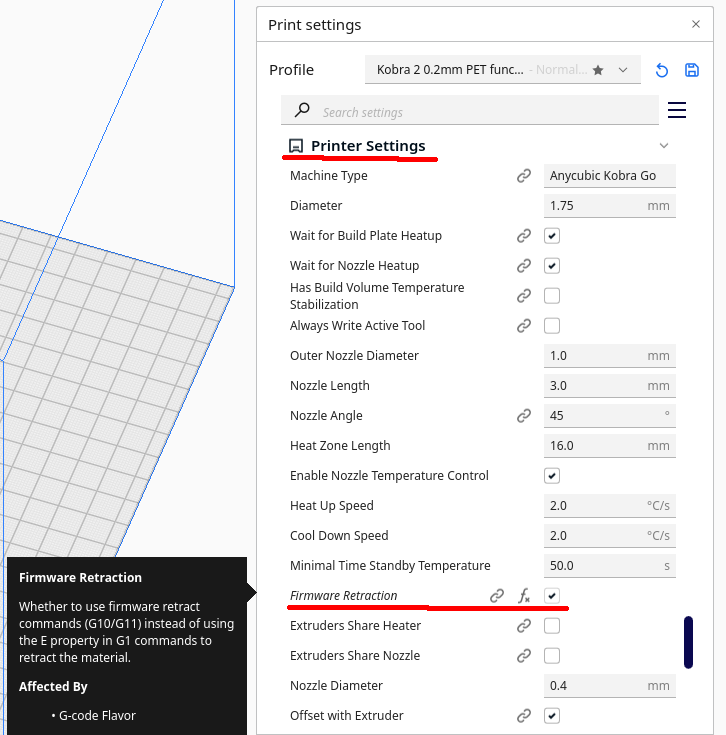
Retracción del firmware
Instalar el plugin Configuración de la impresora de la Mercado en Cura
Si tienes alguna pregunta o comentario, puedes dejarlos en la sección de comentarios de este video. Firmware Klipper en Kobra 2